Como Imprimir Pôster na Epson, HP ou Canon (Recurso do Driver)
Como Imprimir Pôster na Epson, HP ou Canon (Recurso do Driver)
A maioria das impressoras Epson, HP e Canon já traz um recurso de impressão de pôster embutido no driver: ele divide uma página em 2×2, 3×3 ou até 4×4 folhas A4 automaticamente. Você não precisa instalar nada — só ativar a opção certa na hora de imprimir. Abaixo, o passo a passo para cada marca, as limitações honestas do recurso e quando vale trocar por uma ferramenta dedicada.
Epson: Impressão de Pôster no driver
- Abra o arquivo e vá em Arquivo → Imprimir.
- Na janela de impressão, clique em Preferências ou Propriedades ao lado do nome da impressora Epson.
- Na guia Esquema de Página (ou “Layout”), procure Multi-Páginas.
- Selecione Impressão de Pôster e escolha a divisão: 2×1, 2×2, 3×3 ou 4×4.
- Se quiser, ative “Imprimir marcas de corte” — elas ajudam a alinhar as folhas na montagem.
- Em Papel, selecione o tipo correto (fotográfico, se for o caso) e qualidade Alta. Imprima.
Onde fica: o caminho exato varia um pouco entre modelos (L3150, L3250, EcoTank etc.), mas quase sempre está em Esquema de Página → Multi-Páginas → Impressão de Pôster.
HP: Pôster nas configurações
- Vá em Arquivo → Imprimir e clique em Preferências / Propriedades da impressora HP.
- Abra a guia Recursos (ou “Features” / “Avançado”, conforme o modelo).
- Procure a opção “Impressão de pôster” ou “Poster printing” e ative.
- Escolha o número de folhas (2×2, 3×3…) e confirme. Se o seu modelo HP não mostra a opção, atualize o driver no site da HP — drivers genéricos do Windows às vezes escondem o recurso.
Canon: Mosaico / Pôster
- Em Arquivo → Imprimir, clique em Preferências da impressora Canon.
- Na guia Configurar página (Page Setup), procure Layout da página.
- Selecione Mosaico/Pôster (ou “Tiling/Poster”) e defina a divisão em linhas e colunas.
- Ative as linhas de corte se disponíveis e imprima em qualidade alta.
Limitações honestas do recurso do driver
- Controle grosseiro: você escolhe 2×2 ou 3×3 — não o tamanho final exato em centímetros, nem a sobreposição entre folhas.
- Sem pré-visualização por folha: o driver não mostra como cada pedaço vai sair; se algo for cortado errado, você descobre depois de imprimir.
- Margens fixas: a maioria dos drivers mantém a margem da impressora em cada folha, deixando linhas brancas que você precisa cortar à mão.
- Nem todo modelo tem: impressoras muito básicas ou drivers genéricos podem não oferecer a opção.
Quando usar o Posteriza em vez do driver
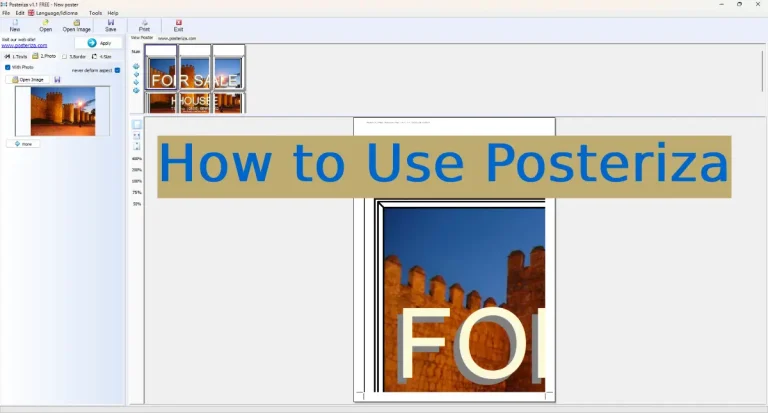
Se você quer controle de verdade — tamanho final exato, sobreposição configurável, margens zeradas e pré-visualização de cada folha antes de gastar tinta — o recurso do driver fica devendo. Aí vale usar uma ferramenta dedicada: o Posteriza para Windows (grátis) divide qualquer imagem em folhas A4 com precisão, ou use o divisor online direto no navegador, sem instalar nada. Para festas e painéis grandes, veja também nosso guia de painel de festa infantil.
Dicas para qualquer marca
- Papel certo: para pôsteres, use papel fotográfico 180g ou ao menos 120g — o papel comum enruga e apaga as cores. Veja ofertas de impressoras e suprimentos aqui.
- Faça um teste: imprima primeiro uma grade 2×2 em papel comum para conferir o encaixe antes de gastar o papel fotográfico.
- Ordem de montagem: numere o verso das folhas na ordem antes de cortar — economiza muita dor de cabeça.
Perguntas frequentes
Como imprimir um pôster na Epson L3150?
Arquivo → Imprimir → Preferências → guia Esquema de Página → Multi-Páginas → Impressão de Pôster → escolha 2×2, 3×3 ou 4×4. Ative as marcas de corte para facilitar a montagem.
Toda impressora HP tem impressão de pôster?
Não. A maioria das HP com driver completo tem a opção em Preferências → Recursos, mas modelos básicos com driver genérico podem não mostrar. Atualize o driver no site da HP.
Como imprimir pôster na Canon sem o driver completo?
Se a opção Mosaico/Pôster não aparece, use o divisor online gratuito: ele gera as folhas prontas e funciona com qualquer impressora.
O pôster do driver sai com bordas brancas. Como tirar?
Ative impressão sem borda (borderless), se a impressora suportar, ou corte as margens com estilete e régua antes de montar.
Driver ou Posteriza: qual é melhor?
O driver é mais rápido para um pôster simples e ocasional. O Posteriza é melhor quando você precisa de tamanho exato, sobreposição e pré-visualização — típico de painéis de festa e projetos maiores.
Veja também: baixar o Posteriza · versão em português · painel de festa infantil com A4
Aviso: Esta página contém links de afiliados. Se você comprar através deles, podemos receber uma comissão sem custo adicional para você.